■PC画面の表示
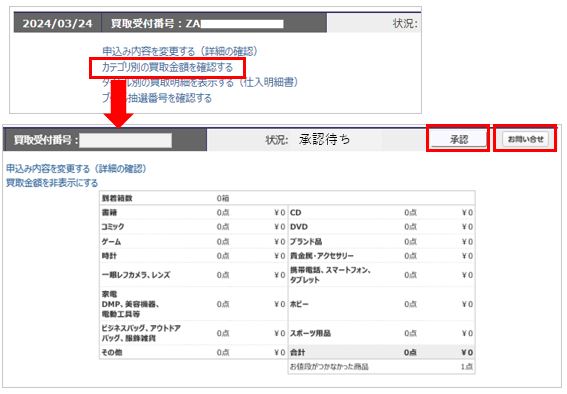
①マイページの買取履歴画面を開き、「カテゴリ別の買取明細を確認する」を選択します
②カテゴリ別明細ページの右上に[承認]ボタンと[お問い合わせ]ボタンが表示されています
●承認の場合
[承認]を押し、次の画面に進みます
●非承認、承認前に確認したいことがある場合
[お問い合わせ]を押し、問合せをしていただきます
※このボタン経由で問合せをいただくことで、ステータスが「承認保留」に切り替わります
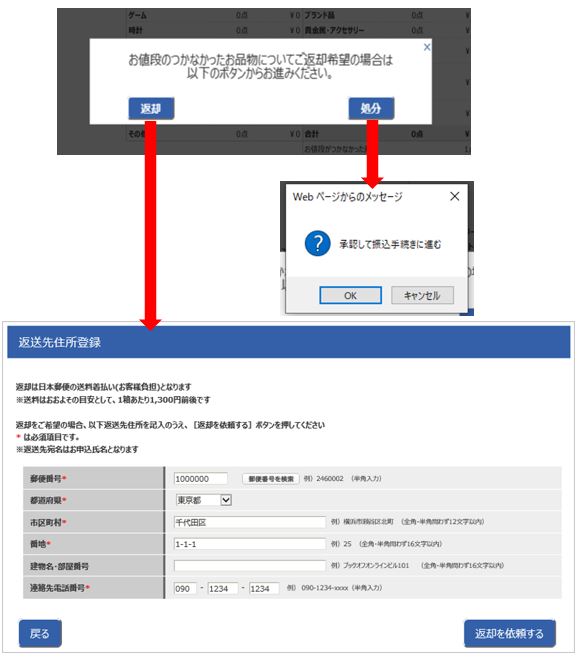
③[承認]を押すと、値段のつかなかった品物の返却要否のPOPUPが出ます
●返却の場合
[返却]押すと、返送先住所登録の画面が表示されます
[返却を依頼する]を押すと、社内の「R返却リスト」にデータが連携され、返却の手配がおこなわれます
●処分の場合
[処分]を押すと、「承認して振込手続きに進む」→「OK/キャンセル」というPOPUPが表示されます
以上で、承認と返却の手続きが完了となります
※全Rでも手順は同じです
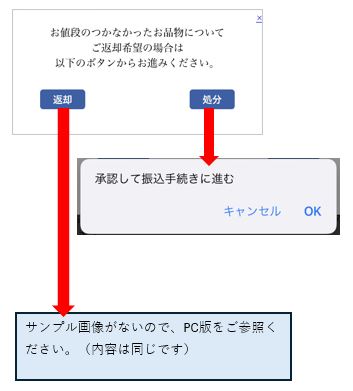
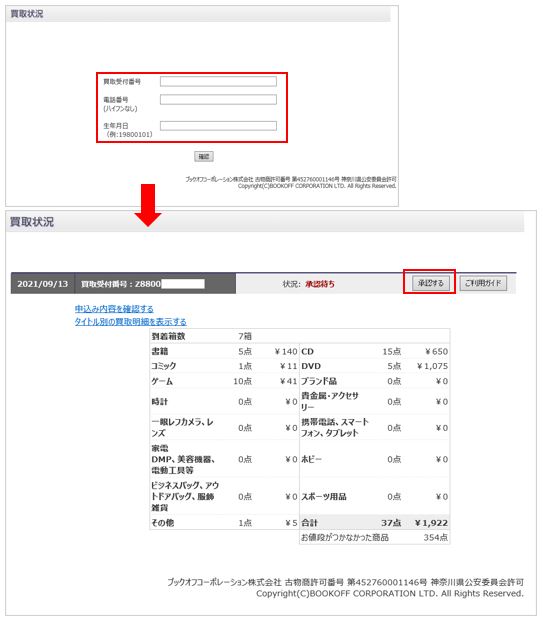
■SP画面の表示
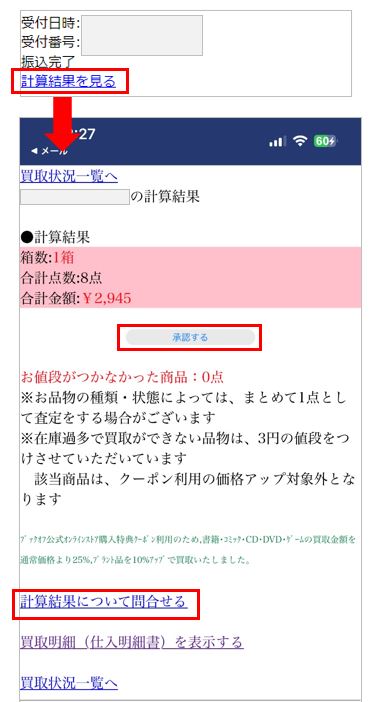
①マイページの買取履歴画面を開き、「計算結果を見る」を押します
●承認の場合
[承認する]を押し、次の画面に進みます
●非承認、承認前に確認したいことがある場合
画面下部にある[計算結果について問合せる]を押し、問合せをしていただきます
※このボタン経由で問合せをいただくことで、ステータスが「承認保留」に切り替わります
②[承認]を押すと、値段のつかなかった品物の返却要否のPOPUPが出ます
●返却の場合
[返却]押すと、返送先住所登録の画面が表示されます
[返却を依頼する]を押すと、社内の「R返却リスト」にデータが連携され、返却の手配がおこなわれます
●処分の場合
[処分]を押すと、「承認して振込手続きに進む」→「OK/キャンセル」というPOPUPが表示されます
以上で、承認と返却の手続きが完了となります
※全Rでも手順は同じです