スクリーンショットの保存方法
Q
スクリーンショットの保存方法
A
▼見えている画面部分のみのスクリーンショットの方法
ショートカットキー[ Print Screen ]ボタンを押すと、現在モニターに表示されている部分のWEBページ画像が撮れます
撮ったスクリーンショットの画像はペイントなどで加工が可能です
▼見えていない部分を含め表示されているWEBページ全体のスクリーンショットの方法
Google chromeの拡張機能「Go Full Page」が必要です
※基本、デスクトップPCには登録されています
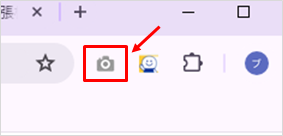
スクリーンショットを取りたいページを表示させ、Google chromeの右上に表示されているカメラのアイコン(画像赤枠)をクリックします
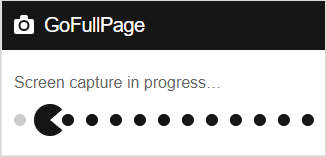
スクリーンショットの作業が始まると、右上にパクパクと動くアイコンが現れます
アイコンが消えるまでしばらく待ちます
※保存するページが長ければ長いほど時間がかかります
スクリーンショットの用意ができると別タブで開きます
スクリーンショットの画像画面の右上にあるダウンロードのアイコンをクリックします

[ 名前を付けて保存 ]画面が表示されたら、適宜名前を変更するなどして「デスクトップ」に保存します
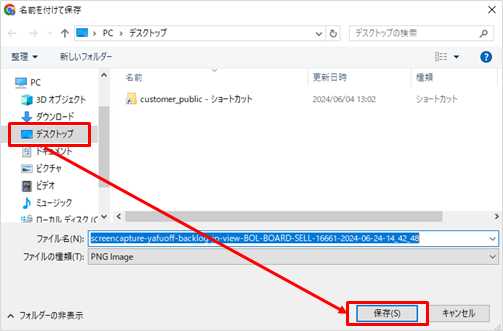
以上でWEBページ全体のスクリーンショットの保存が完了です
上記の回答はお役に立ちましたか?